
ગુજરાત સરકારના નવા HRMS (કર્મયોગી) પોર્ટલ દ્વારા સરકારી કર્મચારીઓ માટે રજા (Leave) નું સંચાલન ખૂબ જ સરળ અને પેપરલેસ બની ગયું છે. આ પોર્ટલનો મુખ્ય હેતુ રજા માટે ઓનલાઈન અરજી કરવાનો, રજાની સ્થિતિ તપાસવાનો અને મંજૂરકર્તા અધિકારીઓ માટે રજા ઓનલાઈન મંજૂર કે અસ્વીકાર કરવાનો છે.
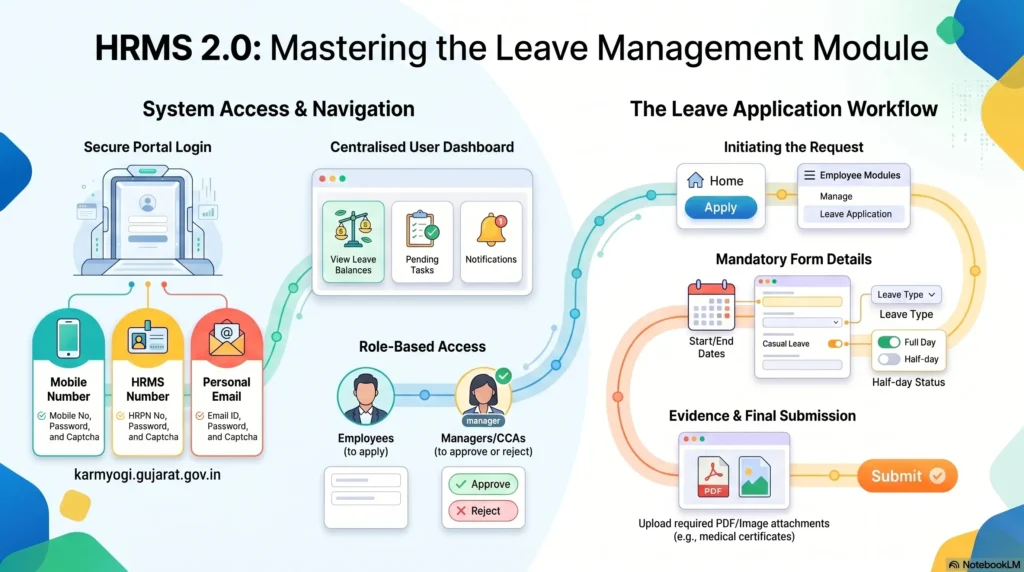
સિસ્ટમમાં લોગીન કેવી રીતે કરવું? (Login Process)
સૌ પ્રથમ તમારે કર્મયોગી પોર્ટલ પર લોગીન કરવું પડશે.
- કોઈપણ વેબ બ્રાઉઝર ખોલો અને તેમાં URL: https://karmyogi.gujarat.gov.in દાખલ કરો.
- તમારી પાસે લોગીન કરવા માટે ત્રણ વિકલ્પો છે: મોબાઈલ નંબર, HRMS (HRPN) નંબર અથવા તમારું રજીસ્ટર્ડ વ્યક્તિગત ઈમેલ આઈડી.
- તમારું યુઝર આઈડી અને પાસવર્ડ દાખલ કરો.
- કેપ્ચા (Captcha) દાખલ કરો અને ‘Login’ બટન પર ક્લિક કરો.
——————————————————————————–
યુઝર ડેશબોર્ડની સમજૂતી (Understanding User Dashboard)
લોગીન કર્યા પછી તમારી સામે જે પ્રથમ પેજ ખુલશે તેને ડેશબોર્ડ કહેવાય છે. અહીં તમને ઘણી બધી સુવિધાઓ જોવા મળશે:
- My Profile: અહીં ક્લિક કરીને યુઝર પોતાની પ્રોફાઇલની વિગતો શોધી શકે છે.
- E-Service Book: આ વિકલ્પ દ્વારા કર્મચારી પોતાની ઈ-સર્વિસ બુકની વિગતો ચકાસી શકે છે.
- Pending Task Detail & My Task: સંબંધિત મોડ્યુલ બ્લોક પર ક્લિક કરીને તમે પેન્ડિંગ કાર્યોની વિગતો જાણી શકો છો. ‘My Task’ પર ક્લિક કરીને બધા મોડ્યુલની પેન્ડિંગ ટાસ્ક ડિટેલ જોઈ શકાય છે.
- Notification: અહીં યુઝર તમામ મોડ્યુલની સૂચનાઓ (નોટિફિકેશન) મેળવી શકે છે
——————————————————————————–
રજા માટે અરજી કેવી રીતે કરવી? (How to Apply for a Leave Request)
રજા માટે અરજી કરવી એ આ પોર્ટલનો સૌથી મહત્વનો ભાગ છે. તમે બે રીતે રજાની અરજીના પેજ પર જઈ શકો છો: ૧) હોમ પેજ પર ડેશબોર્ડની પ્રથમ ટાઈલમાં આપેલા “Apply” બટન પર ક્લિક કરીને. ૨) મેનૂ ઓપ્શનમાં જઈને “Employee Modules” પર ક્લિક કરો અને ત્યાંથી “Leave Information” પસંદ કરો.
રજાનું ફોર્મ ભરવાના સ્ટેપ્સ: ફોર્મ ઓપન થયા પછી તમારે નીચે મુજબની ફરજિયાત વિગતો ભરવાની રહેશે:
- Type of Leave (રજાનો પ્રકાર): આ ફિલ્ડમાંથી તમારે રજાનો પ્રકાર પસંદ કરવાનો રહેશે, જેમ કે પ્રાસંગિક રજા (Casual Leave), પ્રાપ્ત રજા (Earned Leave), અર્ધપગારી રજા (Half Pay Leave) વગેરે.
- Start Date અને End Date: તમારે કઈ તારીખથી રજા શરૂ કરવી છે અને કઈ તારીખે રજા પૂર્ણ થાય છે તે સિલેક્ટ કરો.
- Select Half: જો તમે પ્રાસંગિક રજા (Casual Leave) પસંદ કરી હોય, તો જ આ વિકલ્પ એક્ટિવ થશે. તેમાં તમે આખા દિવસની રજા માટે “Full Day”, પહેલા અડધા દિવસ માટે “First Half” અથવા બીજા અડધા દિવસ માટે “Second Half” પસંદ કરી શકો છો.
- HQ Leave Start & End Date: આ ફિલ્ડ એ દર્શાવે છે કે કર્મચારી કઈ તારીખે હેડ ક્વાર્ટર (મુખ્ય મથક) છોડશે અને ક્યારે પાછા આવશે. રજાની શરૂઆત અને અંતિમ તારીખની વચ્ચેની તારીખો તમે અહીં બદલી શકો છો.
- Leave Reason: તમારે રજા લેવા પાછળનું કારણ સિલેક્ટ કરવું પડશે (જેમ કે Personal Reason, Medical વગેરે). જો તમે LTC માટે રજા મૂકો તો કારણમાં ફરજિયાત LTC પસંદ કરવું પડશે.
- New Note: અહીં તમે તમારી રજાની વિશેષ ટિપ્પણી લખી શકો છો. જો તમે કારણમાં ‘Other’ (અન્ય) પસંદ કર્યું હોય તો આ ફિલ્ડમાં ઓછામાં ઓછા ૧૦ અને મહત્તમ ૨૦૦ અક્ષરોમાં ટિપ્પણી લખવી ફરજિયાત છે.
- Attachment: જો તમારી રજા માટે મેડિકલ સર્ટિફિકેટ જેવા કોઈ સહાયક દસ્તાવેજો જોડવાના હોય તો તે તમે PDF અથવા ઈમેજ ફોર્મેટમાં અપલોડ કરી શકો છો.
- બધી વિગતો યોગ્ય રીતે ભરાઈ ગયા પછી “Submit” બટન પર ક્લિક કરો. કન્ફર્મેશન માટે પૂછવામાં આવે ત્યારે “Yes” પર ક્લિક કરો, જેથી તમારી રજાની અરજી સફળતાપૂર્વક સબમિટ થઈ જશે
રજા રદ કરવી અને ફેરફાર કરવો (Leave Cancellation and Edit)
ઘણીવાર એવું બને કે આપણે રજાની અરજી કરી હોય પણ પછીથી પ્લાન બદલાય જાય. આવી સ્થિતિમાં સિસ્ટમ તમને નીચે મુજબની સુવિધાઓ આપે છે:
——————————————————————————–
રજા રદ કરવી (Leave Cancellation):
- Employee Modules મેનૂમાંથી Leave Information માં જઈને “My Leave Request Details” પર ક્લિક કરો.
- તમે મૂકેલી રજા શોધીને તેની બાજુમાં આપેલા “Cancel” બટન પર ક્લિક કરો. એક પોપઅપ વિન્ડો ખુલશે જેમાં તમારે રદ કરવાનું કારણ લખીને “Save & Submit” પર ક્લિક કરવાનું રહેશે.
- જો રજાનું સ્ટેટસ “Entry” હશે, તો રજા સીધી રદ થઈ જશે અને તમારો રજાનો ક્વોટા સીધો તમારા ખાતામાં જમા થઈ જશે. પરંતુ જો રજા “Recommended & Forwarded” કે “Approved” સ્ટેટસમાં હશે, તો રદ કરવા માટેની વિનંતી તમારા મંજૂરકર્તા અધિકારી પાસે જશે.
——————————————————————————–
રજામાં ફેરફાર કરવો (Leave Edit):
- My Leave Request Details માં જઈને તમે “Edit” આઇકોન પર ક્લિક કરીને મંજૂર થયેલ કે પેન્ડિંગ રજામાં ફેરફાર કરી શકો છો.
- અહીંથી તમે તારીખો, રજાનો પ્રકાર, કારણ અને હેડ ક્વાર્ટર છોડવાની વિગતો બદલીને ફરીથી “Save & Submit” કરી શકો છો.
- મંજૂર થયેલી રજા (Approved) ની ઓર્ડરની નકલ ડાઉનલોડ કરવા માટે પણ તમને ત્યાં જ એક આઇકોન જોવા મળશે
——————————————————————————–
રજા ક્લબિંગના નિયમો (Leave Clubbing Rules)
પોર્ટલમાં રજાઓને એકબીજા સાથે જોડવા (ક્લબિંગ) માટેના અમુક ચોક્કસ નિયમો છે:
- CL (પ્રાસંગિક રજા): પ્રાસંગિક રજા (Casual Leave) ને બીજી કોઈપણ પ્રકારની રજા સાથે જોડી (ક્લબ) શકાતી નથી. જો તમે CL સાથે EL (પ્રાપ્ત રજા) જોડવાનો પ્રયાસ કરશો તો સિસ્ટમ તમને એરર મેસેજ આપશે. જોકે, CL વચ્ચે આવતી જાહેર રજા કે રવિવાર માન્ય ગણાય છે.
- અન્ય રજાઓ: CL સિવાયની કોઈપણ રજાઓ (જેમ કે EL અને HPL) ને એકબીજા સાથે ક્લબ કરી શકાય છે. જ્યારે તમે આવી રજાઓ ક્લબ કરો છો, ત્યારે એક પોપઅપ સ્ક્રીન દેખાશે જ્યાં તમારે એ નક્કી કરવાનું રહેશે કે જાહેર રજા કે રવિવારને કઈ રજા (દા.ત. EL કે HPL) સાથે ગણવો છે. ત્યારબાદ Apply પર ક્લિક કરી સબમિટ કરો.
——————————————————————————–
રજાનું બેલેન્સ અને ઇતિહાસ (Leave Balance & History)
તમારા ખાતામાં કેટલી રજાઓ જમા છે તે જાણવું ખૂબ અગત્યનું છે:
- Leave Account: Employee Modules > Leave Information માં જઈને “Leave Account” પર ક્લિક કરવાથી તમે ચોક્કસ રજાના પ્રકાર મુજબ Total Entitlement (કુલ મળવાપાત્ર), Total Leave Taken (ઉપયોગમાં લીધેલ) અને Total Balance (બાકી રજા) જોઈ શકો છો.
- Leave History: અગાઉ કેટલી રજાઓ મંજૂર થઈ, નામંજૂર થઈ કે કેટલી પેન્ડિંગ છે તે જોવા માટે “Leave History” ટેબનો ઉપયોગ થાય છે.
——————————————————————————–
પિતૃત્વ અને માતૃત્વ રજા (Paternity and Maternity Leave Request)
પિતૃત્વ (Paternity) અને માતૃત્વ (Maternity) રજા લેવા માટેની પ્રક્રિયા થોડી અલગ છે:
- આ માટે “New Leave Request” ટેબની બાજુમાં આવેલ “Important Links” પર ક્લિક કરવું પડશે.
- ત્યાં આપેલી લિંક પર ક્લિક કરવાથી નવી વિન્ડો ખુલશે જ્યાં તમારે Expected Delivery Date (સંભવિત તારીખ) અથવા Actual Delivery Date/Birth Date (જન્મ તારીખ) દાખલ કરવી પડશે. યાદ રાખો, યુઝર એકસાથે બંને તારીખો આપી શકશે નહીં.
- તારીખ સબમિટ કર્યા પછી જ તમે પિતૃત્વ અથવા માતૃત્વ રજા માટે અરજી કરી શકશો.
- અરજી વખતે End Date ની ઉપર એક ચેક બોક્સ જોવા મળશે. તેના પર ક્લિક કરવાથી સિસ્ટમ પિતૃત્વ રજા માટે બરાબર ૧૫ દિવસ અને માતૃત્વ રજા માટે બરાબર ૧૮૦ દિવસ ઓટોમેટિક સેટ કરી દેશે. જો રજાના અંતિમ દિવસે જાહેર રજા આવતી હોય ત્યારે આ ફિચર ખાસ ઉપયોગી બને છે.
——————————————————————————–
મંજૂરકર્તા અધિકારીઓ માટેની પ્રક્રિયા (For Approving Authorities / Managers)
જો તમને સરકાર દ્વારા CCA અથવા મંજૂરકર્તા (Approver) ની ભૂમિકા સોંપવામાં આવી હોય, તો તમારી પાસે અમુક વિશેષ અધિકારો છે:
- અરજીઓ જોવી: મંજૂરકર્તા અધિકારી “Manager Modules” માં જઈને “Leave And Attendance Approvals” પર ક્લિક કરીને તાબા હેઠળના કર્મચારીઓની રજાની અરજીઓ જોઈ શકે છે.
- રજા મંજૂર/નામંજૂર કરવી: તેઓ રજાની અરજીને Approve (મંજૂર) કરી શકે છે અથવા Reject (નકારી) શકે છે. જો અરજી અસ્વીકાર કરવી હોય તો “Reject” બટન પર ક્લિક કરી ફરજિયાત કારણ નોંધવું પડે છે. અરજીને પરત (Return) મોકલવાનો વિકલ્પ પણ ઉપલબ્ધ છે.
- ચાર્જ ટ્રાન્સફર (Charge Transfer): જો મંજૂરકર્તા અધિકારી પોતે રજા પર હોય, તો તેઓ પોતાના તાબાના કર્મચારીઓની રજાઓ મંજૂર કરવાનો ચાર્જ અન્ય કોઈ કચેરીના અધિકારીને ટ્રાન્સફર કરી શકે છે. આ માટે “Charge Transfer” ફિલ્ડ પર ક્લિક કરી જે-તે કર્મચારીનું નામ સર્ચ કરી પસંદ કરવાનું રહે છે.
——————————————————————————–
નિષ્કર્ષ
ગુજરાત સરકારનું આ HRMS પોર્ટલ કર્મચારીઓ માટે રજાઓની પ્રક્રિયાને અત્યંત પારદર્શક અને સરળ બનાવે છે. કર્મચારીઓ હવે ઘેરબેઠા ઓનલાઈન રજા માટે અરજી કરી શકે છે, બેલેન્સ ચેક કરી શકે છે અને અધિકારીઓ તેને ઝડપથી મંજૂર પણ કરી શકે છે. આ ડિજિટલ માધ્યમથી સરકારી કામકાજમાં વધુ સુગમતા આવી છે.
આશા છે કે આ સંપૂર્ણ અને સ્ટેપ-બાય-સ્ટેપ માર્ગદર્શિકા તમને HRMS પોર્ટલનો સાચો ઉપયોગ કરવામાં ખૂબ જ મદદરૂપ સાબિત થશે.